Accès bloqué

- Si vous êtes bloqués et voyez ce message d’erreur, récupérer votre adresse IP et communiquer avec un membre de l’équipe ayant accès au site (via MainWP) afin qu’il déverrouille votre IP.
- Allez sur WhatIsMyIp.com ou WhatIsMyIpAddress.com pour récupérer votre adresse IP.
- Se connecter au site via MainWP.
- Aller sur le Tableau de bord / Dashboard du plugin AIOS (All In One Security).
- Aller sur l’onglet Adresses IP Verrouillées / Locked IP addresses.
- Repérer l’IP de votre collègue dans la liste et supprimer la.
Affichage bizarre du visuel
- Se connecter à l’administration du site web.
- S’il y a des messages de mises à jour d’Elementor, les appliquer.
- Si ça ne fonctionne pas, aller sur Elementor > Outils, et cliquer sur le bouton Regenerate Files & Data.
- Si ça ne fonctionne pas, purger toute la cache du plugin LiteSpeed.
Images qui ne s'affichent pas (erreur 403)
Si les images ne s’affichent pas et que vous êtes dans un WP multisites ou 2 noms de domaine pour un site multilingue possédant le plugin All In One Security AIOS :
- Dans l’administration du site principal > WP Security > File Security > Onglet File Protection
- S’assurer que la case « Empêcher les liens dynamiques (Hotline) » soit à Off.
Source : WP Support – Error 403 on images
Animation non fonctionnelle sur les images
Le plugin Imagify convertit les balises IMG en balises PICTURE en déplaçant les classes d’animation de Elementor sur la nouvelle balise PICTURE. Les animations appliquées sur les images ne fonctionnent donc plus.
- Dans Réglages > Imagify > Security > Section Optimisation
- Cocher le bouton radio « Utiliser des règles de réécriture » au lieu de l’option « Utiliser des balises <picture>.
Fonts qui ne s'affichent pas
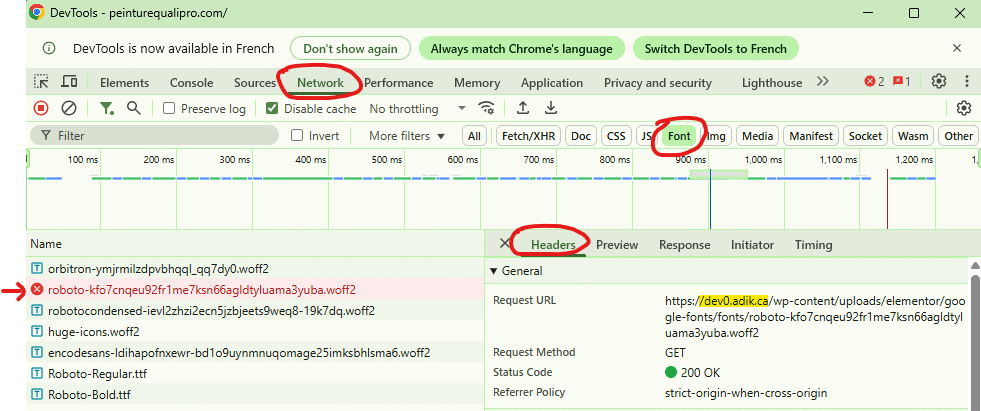
- Utiliser la DevTools de Chrome pour vérifier les urls des polices de caractères.
- Faire la touche F12 pour ouvrir la DevTools.
- Aller dans l’onglet Network > Sélectionner uniquement Font.
- Reloader la page avec la touche F5.
- Les fonts non chargés (provenant d’un autre nom de domaine) seront en rouge. Si vous cliquez sur ces fonts, dans ses Headers vous verrez son url provenant d’un autre nom de domaine.
- Aller dans Elementor > Outils > Remplacer l’url.
- Écrire le nom de domaine de la mauvaise url avec le https://, dans cet exemple : https://dev0.adik.ca/
- Écrire le nom de domaine du site web actuel, dans cet exemple : https://peinturequalipro.com/
- Vous assurer que les 2 urls se terminent par un /
- Cliquer sur Remplacer l’url.
- Il est normal qu’Elementor indique qu’aucune ligne de la base de données n’a été affectée, il a quand même fait le remplacement.
- Reloader la page dans votre navigateur, si les fonts sont toujours en rouge dans la DevTools, purger la cache de LiteSpeed Cache.
- Aller dans Elementor > Outils > Remplacer l’url.
Si le site web est multilingue sur 2 noms de domaine, les polices de caractères seront bloquées sur le nom de domaine de la 2e langue.
- Se connecter au serveur pour accéder aux fichiers du site web > File Manager > Éditer le .htaccess
- Copier le code ci-dessous au dessus de
# BEGIN WordPress
					<IfModule mod_headers.c>
# Autoriser le domaine anglais à charger la font
<FilesMatch "\.(ttf|otf|eot|woff|woff2)$">
Header always set Access-Control-Allow-Origin "[_NDD_]"
</FilesMatch>
</IfModule>
- Important Remplacer
[_NDD_]par l’url complète (incluant https://) du domaine de la 2e langue.
Vidéo qui ne s'affiche plus malgré les cookies acceptés
Vidéo
Si vous utilisez le widget Vidéo d’Elementor et que la vidéo s’affiche après l’acceptation des cookies, mais disparaît lorsque vous revenez sur la page après avoir navigué ailleurs, vous devez :
- Aller dans LiteSpeed Cache dans Optimisation de page / Page Optimization
- Choisir l’onglet Personnalisation / Tuning
- Repérer l’option JS différé/reporté exclut / JS Deferred / Delayed Excludes
- Ajouter les mots suivants à la liste (chacun sur leur propre ligne) :
					complianz
cmplz
- Enregistrer les modifications / Save Changes.
- Dans la barre d’outils en haut, repérer le losange de LiteSpeed Cache, et cliquer sur Tout Purger / Purge All.
Barre de défilement horizontal
Galerie basique / Basic Gallery
Si vous utilisez le widget Galerie basique / Basic Gallery à l’intérieur d’une section qui n’a aucune marge interne ou possède des marges internes inférieures à l’espace entre les images de la galerie que vous avez configuré, vous devez :
- Aller sur la Section, dans l’onglet Mise en page :
- Débordement : Masqué
Pour ajouter des espaces entre les images, ce widget applique des marges internes sur chaque élément qu’il contient et utilise des marges négatives sur l’élément parent pour retirer les espaces en trop aux extrémités.
Ces marges négatives agrandissent la largeur de la section puisqu’elle ne possède aucune marge interne ou a des marges internes inférieurs à l’espace configurée entre chacune des images.